
674 字
3 分钟
[blog-MT-04] - 用 Umami 为博客搭建数据统计服务
需要做的工作
- 拥有一台云服务器
- 拥有一个已经部署好的 umami 实例,本篇会介绍如何部署 umami 实例
部署 umami 实例
这里采用 docker 安装,在这之前你需要在云服务器上安装好 docker 服务,推荐使用宝塔面板来一键安装 docker 服务,本篇基于宝塔面板来介绍。
首先需要将 umami 的 github 仓库克隆下来,存放位置不做要求,你自己记得就行。我存放在了 /www/wwwroot 这个路径下
$ git clone https://github.com/umami-software/umami.git然后进入刚刚克隆好的仓库目录下,找到 docker-compose.yml, 修改数据库的名字
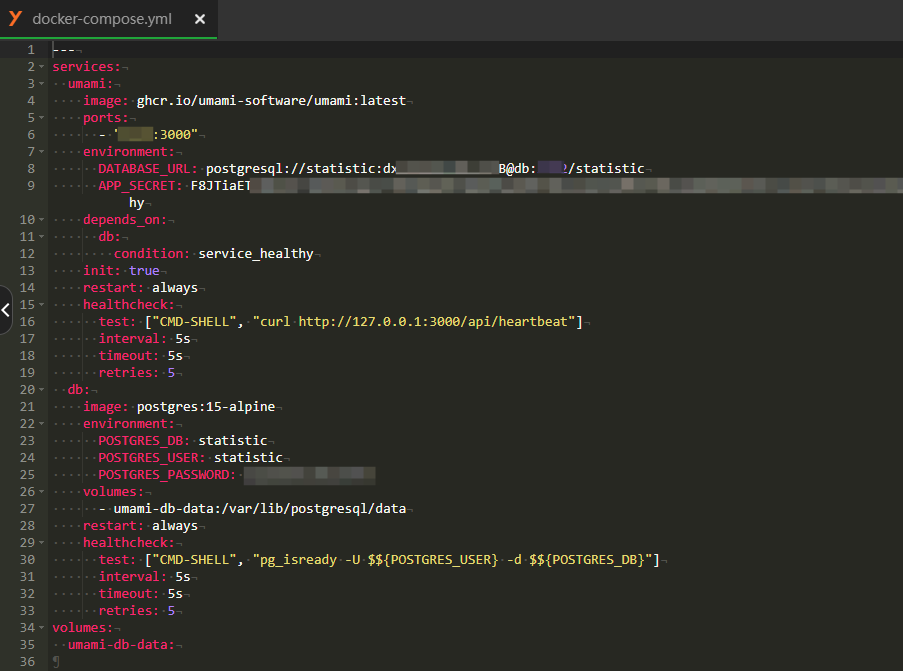
以下内容不修改也是可以的,但是为了安全起见建议修改
- ports: umami 实例的端口映射,建议修改一下宿主机的端口(冒号前面的),不要用默认的端口。
- DATABASE_URL: 格式为
postgresql://用户名:密码@db:端口号/数据库名这里的用户名、密码、数据库名对应db中 的POSTGRES_USER, POSTGRES_PASSWORD, POSTGRES_DB这三个值,端口号目前我不知道怎么改,如果有知道的大佬可以在评论区评论以下( - APP_SECRET: 改成一串随机的字符串
- POSTGRES_USER, POSTGRES_PASSWORD, POSTGRES_DB: 在上面已经提到了,是数据库的用户名、密码、数据库名。
改完配置之后运行下面的命令:
$ docker compose up -d之后在宝塔面板的 Docker 服务中就可以看到我们刚刚创建好的两个容器了,一个是 umami,另外一个是数据库。

进入 umami 后台
部署完成后,可以访问 http://服务器公网ip:端口(宿主机) 进入 umami 后台了,默认用户名和密码为 admin 和 umami,
TIP也可以使用反向代理将域名解析到你的服务器 ip 上去掉端口,之前有介绍过这里就不说了。
创建网站
在 umami 后台中依次点击 网站 -> 添加网站,之后输入网站名称和网站的 域名(不带 https://) 就好了
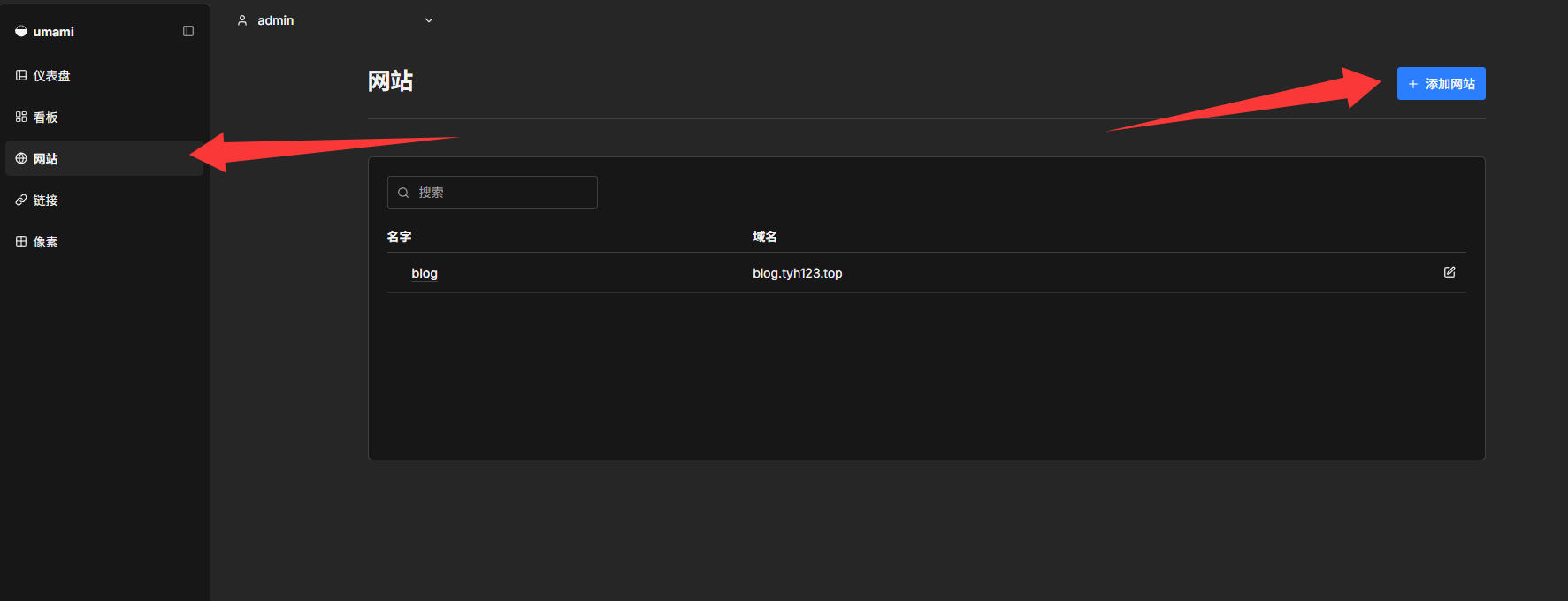
NOTE初次进入界面时语言可能是英文,这时可以点击左下角
admin -> Language -> 往下滑找到中文就可以改成中文了。
开始统计数据
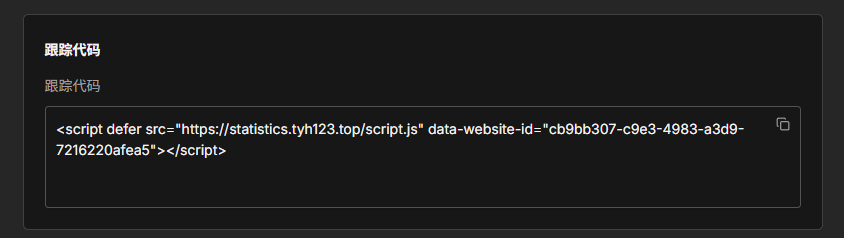
点击右侧的 “编辑” 图标
 找到 “跟踪代码” 块, 将这部分代码复制到
 <header> ... </header> 标签页内即可开始跟踪数据。
分享数据
在编辑网站页面找到 “分享” 块,点击添加,选择你要分享的数据,选择好后点击保存会生成一个分享链接,将这个链接分享给他人就可以了。
[blog-MT-04] - 用 Umami 为博客搭建数据统计服务
https://blog.tyh123.top/posts/70562cef/